
Карта клиента
Бонусная программа доступна только после активации карты. Зарегистрируйтесь на сайте или в приложении, подтвердите кабинет и подключите карточку клиента у мастера. Карта, бонусы и история будут общими.
СТО №1 · Android и iPhone
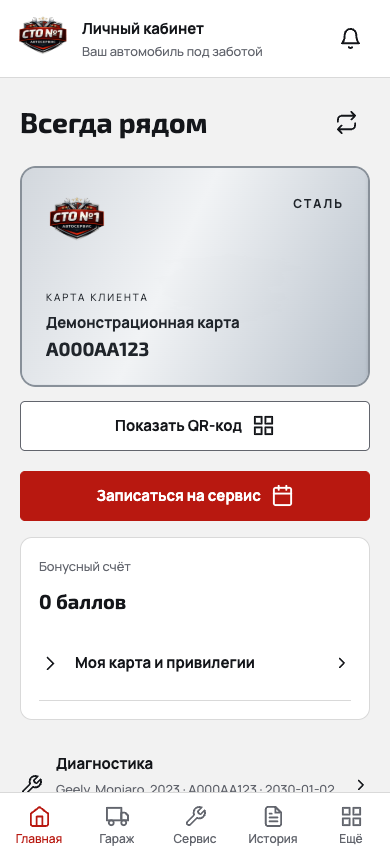
Личный кабинет СТО №1 на телефоне. Для Android — приложение, для iPhone — кабинет с экрана «Домой». Карта клиента, гараж и ремонт всегда рядом.
Как установить приложение
Наведите камеру Android на QR-код и откройте ссылку — начнётся скачивание APK. Установку подтвердите на телефоне.
Для iPhone — вход и добавление на экран «Домой».
Для iPhone
Откройте личный кабинет в Safari и добавьте его на экран «Домой». Значок СТО №1 будет открывать ваш кабинет в отдельном окне.
Открыть личный кабинетИспользуйте прежний аккаунт. При первом запуске по значку может потребоваться повторный вход: сессия Safari не всегда переносится.
Добавление подтверждается вручную. Для актуальных данных, входа, документов и отправки записи нужен интернет. Если связь прервалась при отправке, проверьте список записей перед повтором.
Инструкция Apple для SafariКарта клиента СТО №1
Для участия в бонусной программе зарегистрируйте действующую бонусную карту или оформите новую и активируйте её. Участие доступно только клиентам с активированной картой. Зарегистрироваться можно в кабинете на сайте через браузер или в приложении. Если аккаунт уже есть, просто войдите в него.
Подтвердите почту, покажите мастеру QR-код или шесть цифр из раздела «Моя карта» и подтвердите предложенное подключение. Мастер проверит вашу карточку и автомобиль. После активации карта, бонусный баланс и история обслуживания доступны в одном аккаунте на сайте и в приложении.
Условия бонусной программыВсё для обслуживания
Бонусная программа доступна только после активации карты. Зарегистрируйтесь на сайте или в приложении, подтвердите кабинет и подключите карточку клиента у мастера. Карта, бонусы и история будут общими.
Добавляйте автомобили, уточняйте их данные и открывайте историю каждого автомобиля в одном аккаунте.
Выбирайте услугу, дату и доступное время. Проверяйте статус заявки, переносите или отменяйте запись до приёмки.
Следите за работами, проверяйте предложенные позиции и стоимость, согласовывайте или отклоняйте их, пишите мастеру.
Возвращайтесь к завершённым заказам, рекомендациям и гарантийным данным. Сохраняйте доступные документы через меню Android.
Смотрите актуальные акции, контакты и уведомления кабинета. Управляйте почтой, паролем и запросом удаления аккаунта.
Приложение использует тот же аккаунт, что и кабинет на сайте. Прежняя история появляется после подтверждённой привязки клиента. Корпоративные данные доступны только представителям с соответствующим доступом.
От файла до первого входа
Один APK подходит для смартфона и планшета Android. Интерфейс подстраивается под ширину экрана и ориентацию.
Начиная с Android 1.0.6 кнопка «Обновить приложение» скачивает APK внутри приложения, показывает процент, проверяет размер, SHA-256, версию, пакет и подпись и открывает штатный установщик Android без сайта и браузера. При первом обновлении Android может попросить разрешить установку из СТО №1; после возврата установка продолжается. Пользователь подтверждает обновление, если этого требует ОС. Данные и вход сохраняются. При сбое можно повторить скачивание, при отмене установки — нажать «Установить обновление». Для получения этого механизма с 1.0.5 и более ранних версий один раз требуется скачать новую версию через прежний канал. Ручная проверка есть в «Ещё → О приложении». Для телефона и планшета используется один актуальный APK. Официальные обновления сохраняют совместимую подпись приложения. Если Android сообщает о другой подписи, не устанавливайте такой файл.
Версия с сайта автоматически проверяет наличие обновлений, но скачивание с версии 1.0.6 выполняется внутри приложения, а установку подтверждает пользователь средствами Android. Настройка автообновления в магазине не управляет APK с сайта. История обслуживания и кабинет сохраняются; повторная регистрация не нужна.
Список событий обновляется при открытии кабинета. По желанию можно разрешить системные уведомления: приложение периодически проверяет изменения. Android определяет время фонового запуска и может задержать проверку, особенно при экономии батареи. Мгновенная доставка не гарантируется.
Данные аккаунта, автомобиля и обслуживания нужны для работы кабинета. Контакты телефона, микрофон, камера и геолокация не запрашиваются. Рекламные трекеры в приложение не встроены. Условия обработки и ваши права описаны в политике; согласия на дополнительные цели оформляются отдельно.
На iPhone используйте кабинет с экрана «Домой» через Safari. Это веб-кабинет с вашим прежним аккаунтом. APK предназначен только для Android.
В приложении откройте «Ещё → Доступ и персональные данные → Удаление аккаунта и данных». Запрос подтверждается кодом по почте. Удаление приложения с телефона не удаляет аккаунт на сервере. Помощь: +7 (918) 251-00-33, sto1-krd@mail.ru.